Manual de
Operação
Guia prático para usar o ParkingPro Cloud no dia a dia do estacionamento, de abrir o caixa até fechar o turno.
Hierarquia: cada conta de cliente tem admins e operadores. O admin configura a empresa e cria operadores. O operador cuida apenas da operação diária e não pode criar usuários nem alterar configurações. O super admin global do ParkingPro Cloud é separado.
Antes de começar
-
Instale o aplicativo no celular
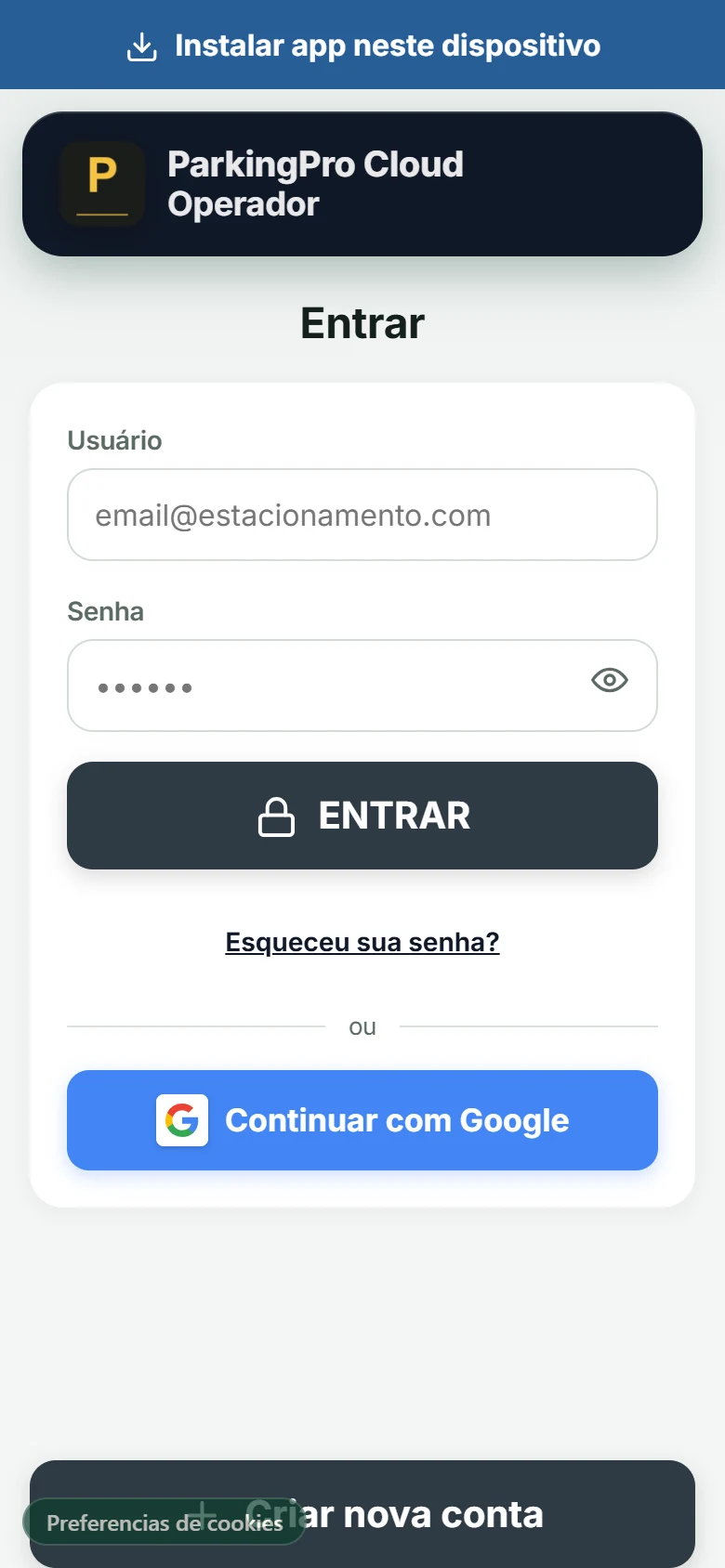
Abra o link que o seu fornecedor te passou no Chrome (Android) e toque em "Instalar app neste dispositivo". Ele fica igual a um aplicativo normal, com ícone na tela inicial.
-
Faça login
Digite o seu e-mail e a sua senha; o sistema reconhece o seu negócio pelo e-mail, sem precisar de outro código. Se você errar várias vezes seguidas, o sistema bloqueia novas tentativas por 5 minutos; é normal, espere e tente de novo.
-
Ou entre com o Google
O administrador precisa primeiro criar a sua conta em Administração → Operadores usando exatamente o seu e-mail do Google (com ou sem senha; se deixar em branco, você recebe um convite por e-mail). Toque em Continuar com Google na tela de login e escolha esse mesmo e-mail. O Google confirma a identidade, mas não cria um estacionamento nem concede permissões automaticamente: só funciona se o administrador já adicionou você com esse e-mail. Ações financeiras sensíveis de um administrador podem solicitar a senha interna como confirmação adicional.
Abrir o caixa
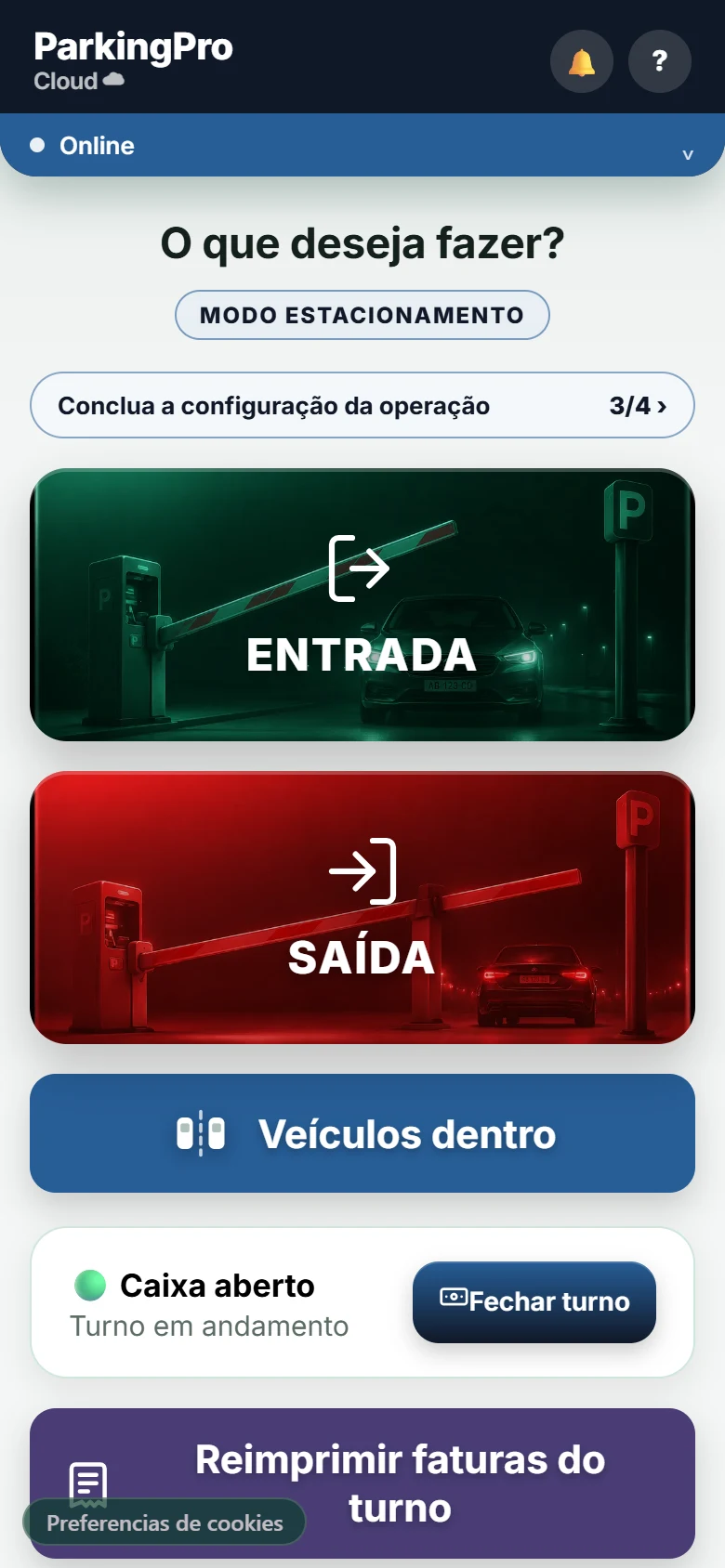
Antes de poder cobrar, cada operador precisa abrir o próprio caixa. No menu principal, toque em Abrir caixa e informe o fundo de caixa (o dinheiro com que você começa o turno).
Registrar uma entrada
-
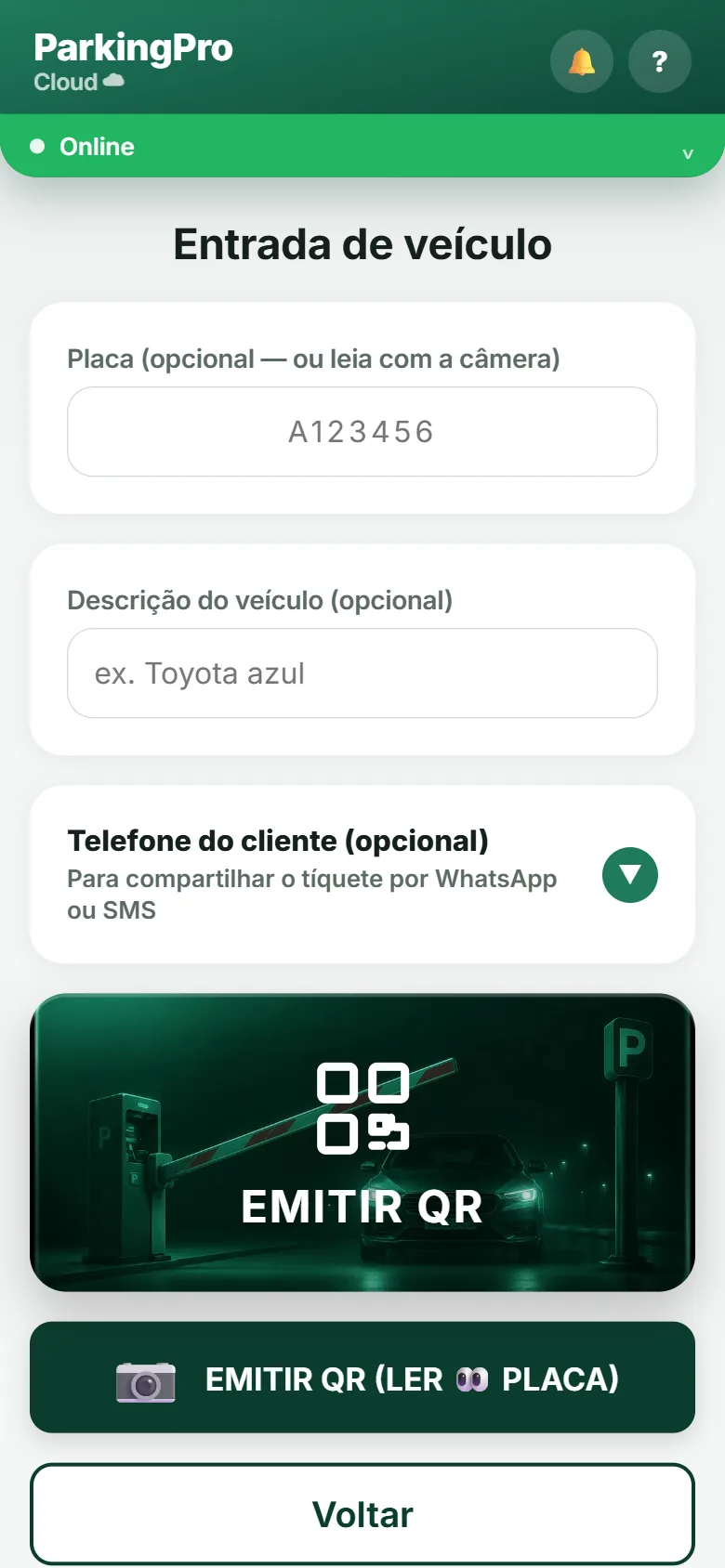
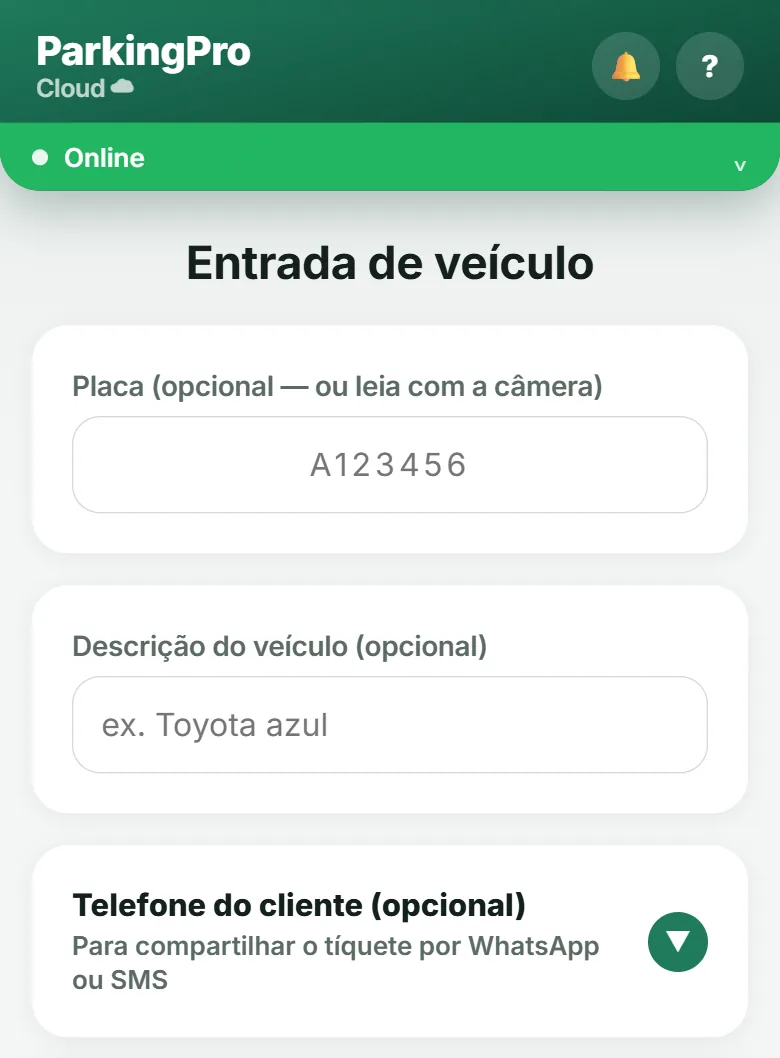
Toque em ENTRADA no menu
A câmera abre automaticamente para ler a placa.
-
Leia a placa (ou digite)
Aponte a câmera para a placa e toque em "EMITIR QR". Se a câmera não ler direito ou o veículo não tiver placa, digite o número na mão ou toque em "EMITIR QR SEM PLACA".
-
(Opcional) Telefone do cliente
Abaixo da placa há uma linha recolhida que diz "Telefone do cliente" com uma seta ▼, fácil de não perceber. Toque nela para expandir. Veja Compartilhar o ticket por WhatsApp/SMS para o passo a passo completo.
-
Imprima o ticket
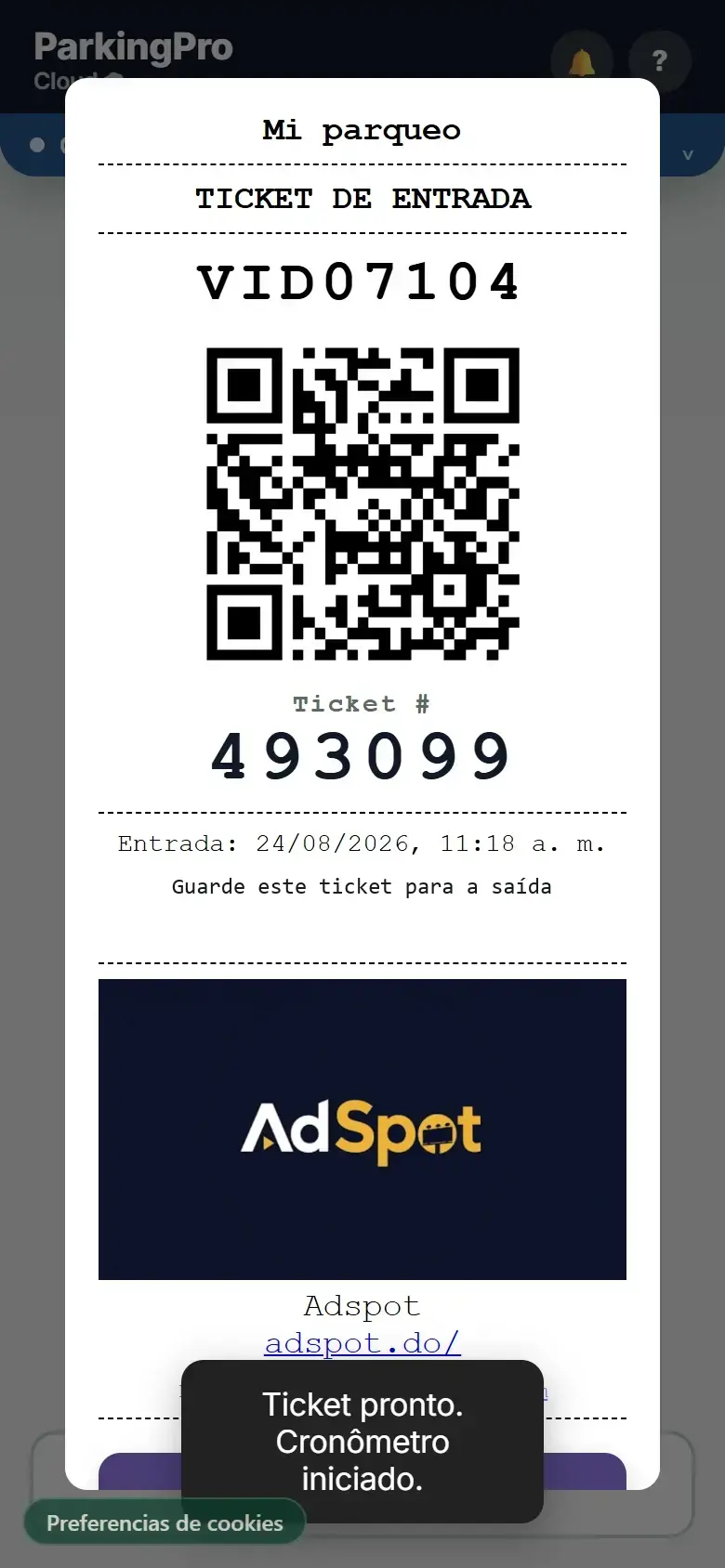
O sistema gera um código QR único e um número de ticket. Entregue o ticket impresso ao motorista; ele vai precisar dele para sair.
Compartilhar o ticket por WhatsApp ou SMS
-
Expanda o campo de telefone
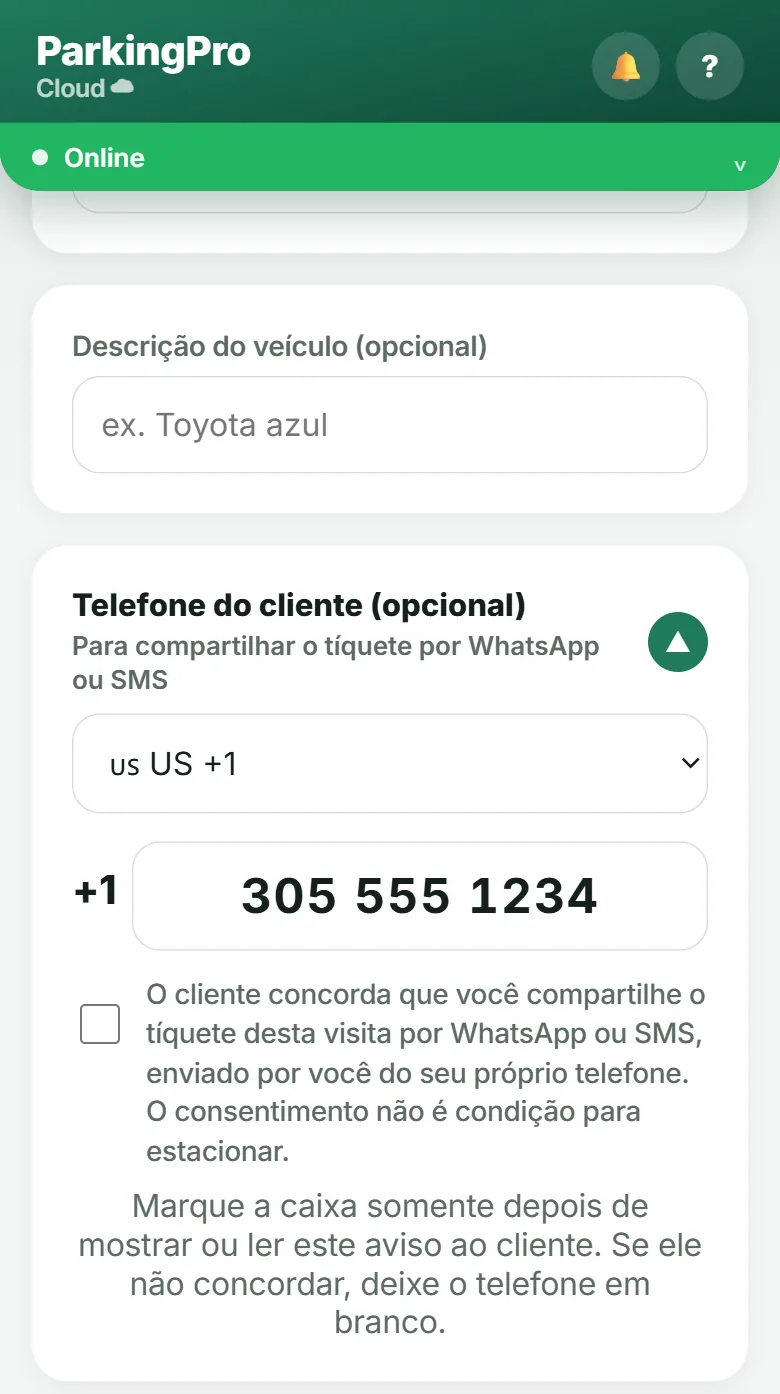
Na tela de Entrada, toque na linha "Telefone do cliente" (com a seta ▼) para expandi-la. Ela vem recolhida por padrão; se você nunca tocar nela, nunca vai ver essa opção.
-
Digite o número e marque o consentimento
Informe o telefone do cliente somente depois de mostrar ou ler o aviso na tela, e marque a caixa. Se ele não aceitar, deixe o telefone em branco; aceitar não é condição para estacionar.
-
Emita o ticket
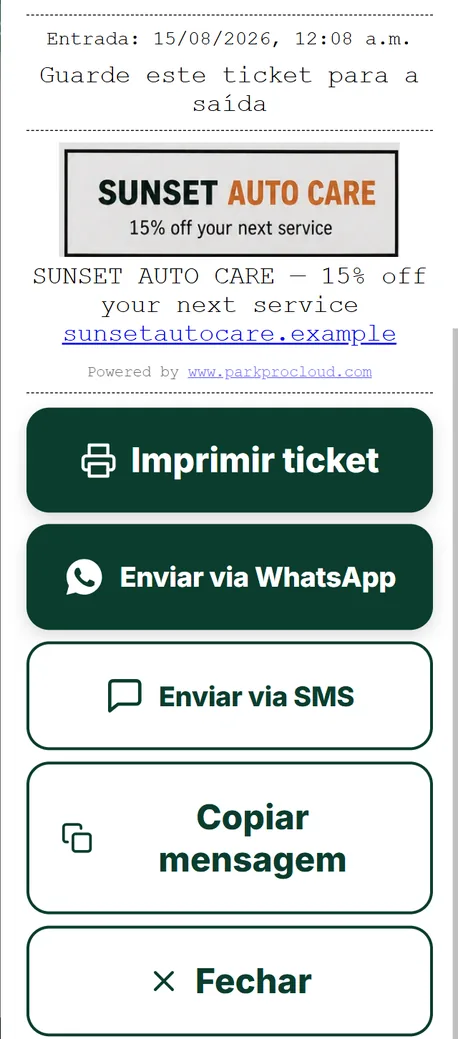
Com o telefone salvo, a tela do ticket mostra os botões "Enviar via WhatsApp" e "Enviar via SMS": um toque abre seu próprio app de mensagens com a mensagem e o link do ticket já prontos. Sem conta nem configuração extra; a mensagem sai do seu próprio telefone.
Registrar uma saída e cobrar
-
Toque em SAÍDA
Escaneie o código QR do ticket. Se o cliente perdeu o ticket ou o QR não for lido, você pode digitar o número do ticket na mão, ou procurar o veículo pela placa.
-
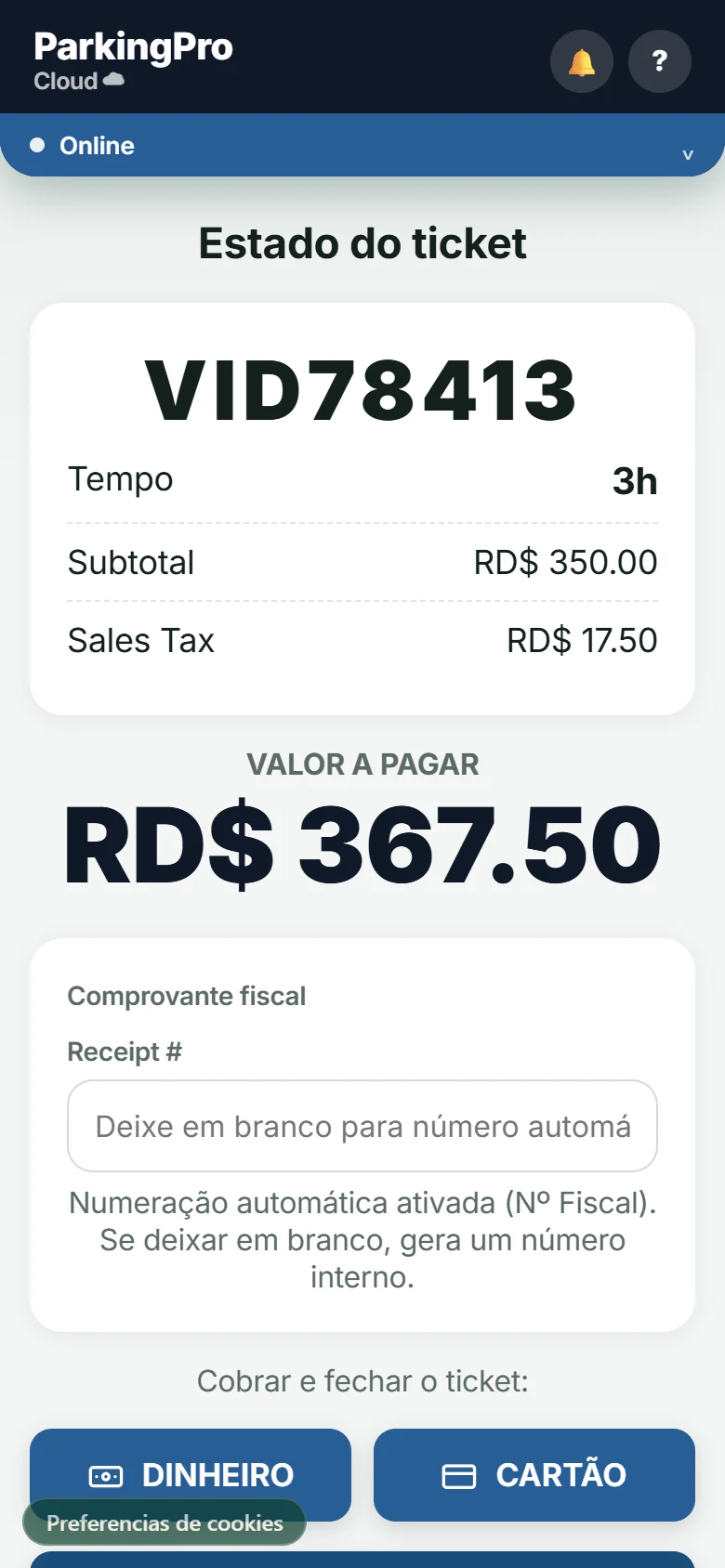
Confira o valor
O sistema calcula o tempo e a tarifa automaticamente. Se o veículo ficou dentro do período de tolerância, ele sai sem custo.
-
Escolha o documento fiscal (se aplicar)
Dependendo do país da sua empresa, o sistema pode pedir o tipo de documento (por exemplo, na República Dominicana: consumo ou crédito fiscal) e os dados do cliente, quando o documento exigir. A captura ao lado é de uma empresa dos Estados Unidos, que não tem módulo fiscal: vai direto do valor a pagar para a cobrança.
-
Cobre
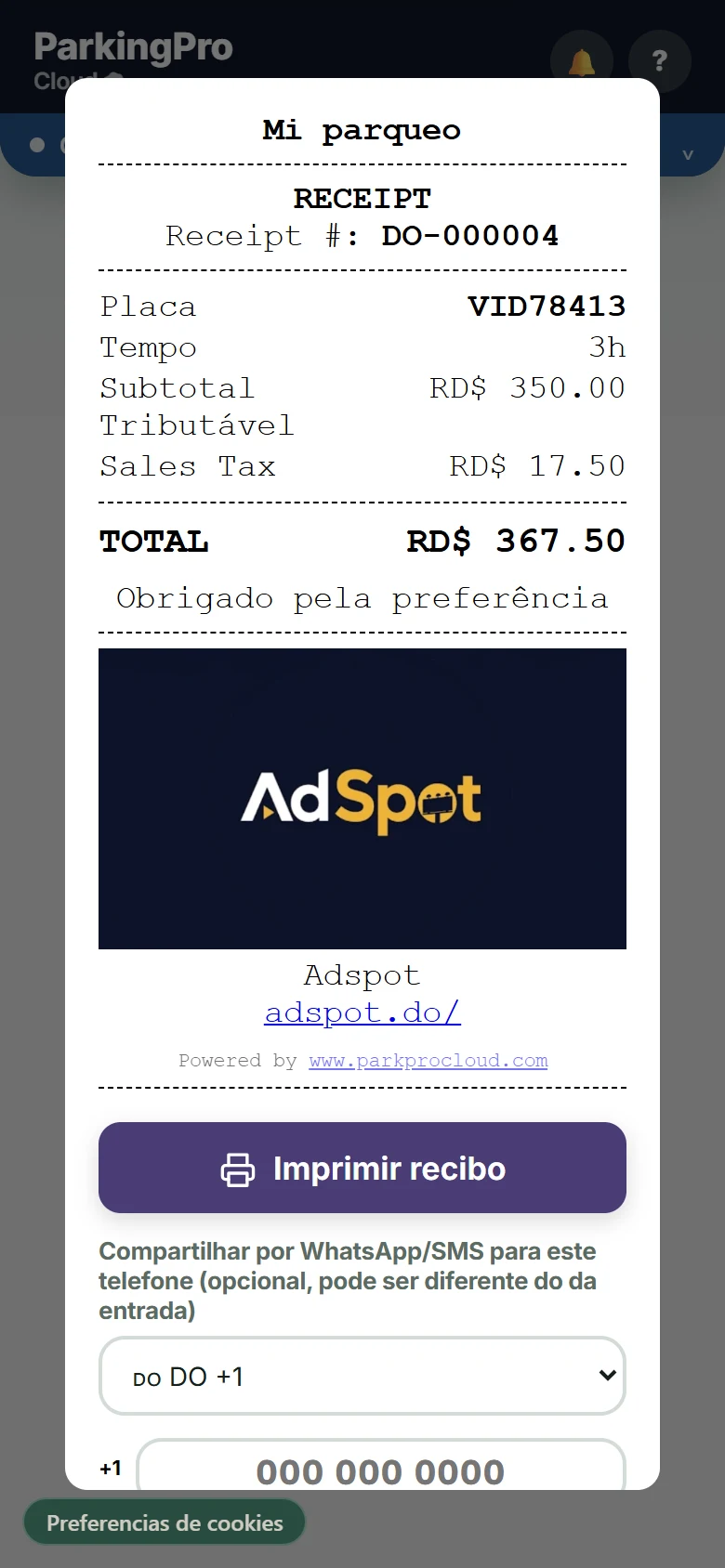
Escolha dinheiro ou cartão. No dinheiro, o sistema te ajuda a calcular o troco. Confirme a cobrança para fechar o ticket e imprimir o recibo.
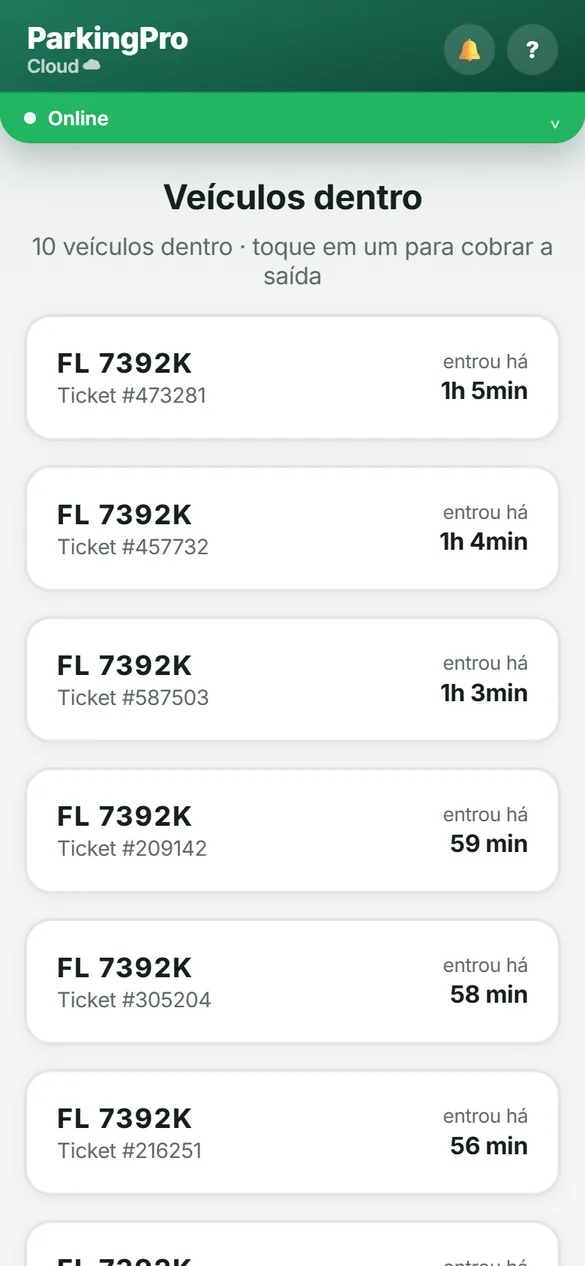
Veículos dentro
Se o cliente perdeu o ticket, vá em Veículos dentro pelo menu: você vê a lista de tudo que ainda está lá dentro, com a placa e o horário de entrada. Toque no veículo para ir direto à cobrança, sem precisar do QR.
Reimprimir faturas do turno
Esqueceu de imprimir um recibo ou a impressora travou? No menu, toque em Reimprimir faturas do turno para ver todas as cobranças feitas no seu caixa atual e imprimir qualquer uma delas de novo.
Fechar o caixa
-
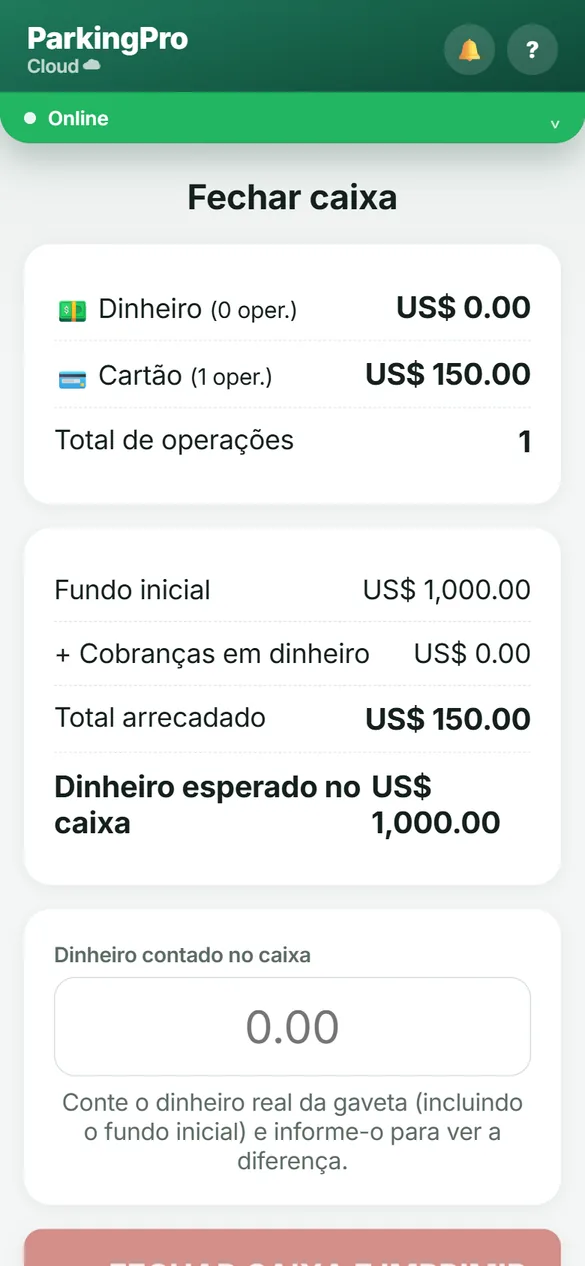
Toque em "Fechar turno"
O sistema mostra quanto foi cobrado em dinheiro e em cartão, e quantas operações você fez.
-
Conte o dinheiro de verdade
Conte fisicamente o dinheiro que está no caixa (incluindo o fundo de caixa) e informe o valor.
-
Confira a diferença
O sistema calcula automaticamente se está sobrando ou faltando dinheiro em relação ao esperado.
-
Imprima o fechamento
Guarde o relatório impresso como comprovante do turno.
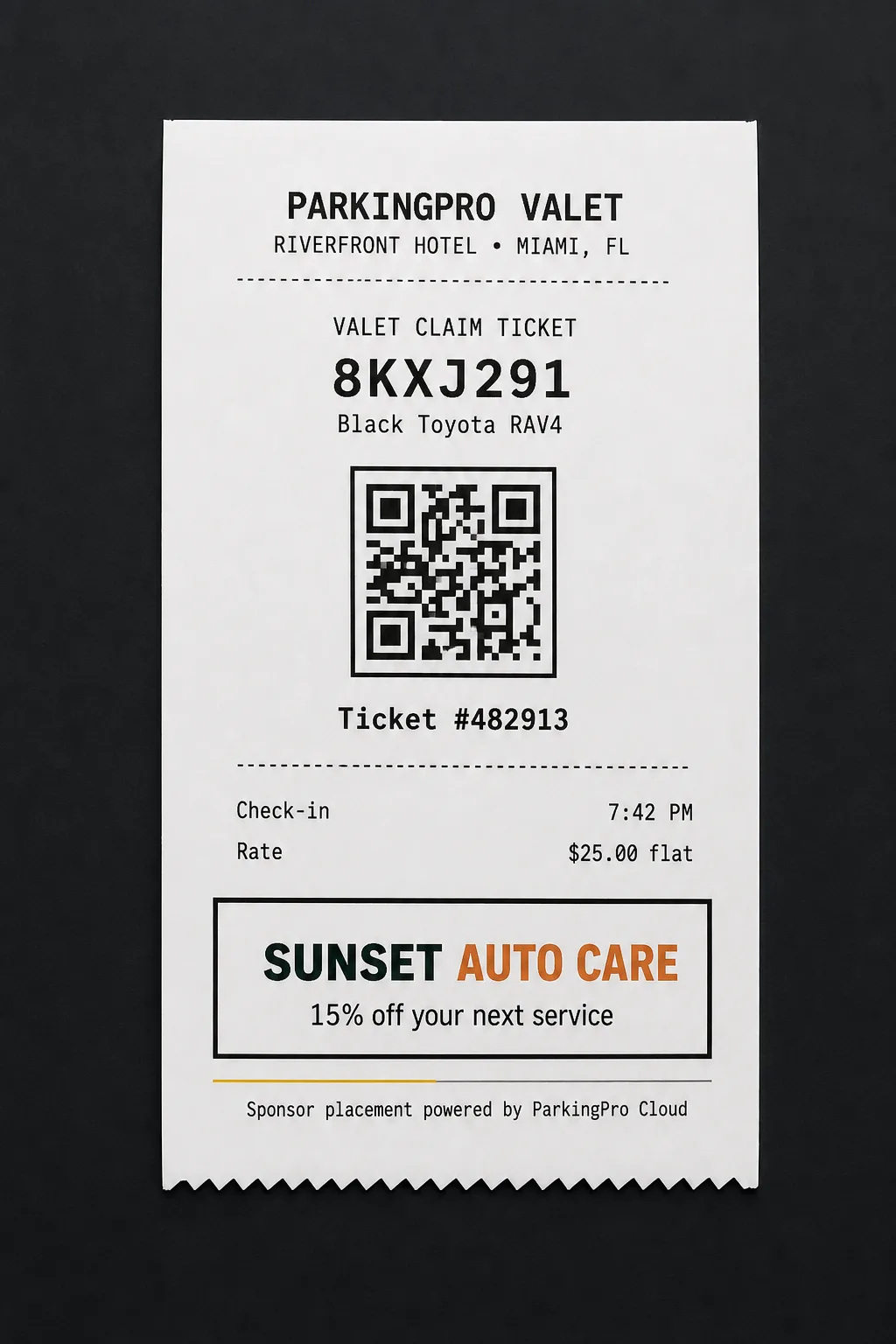
Tarifa fixa (valet)
Não é todo estacionamento que cobra por hora. Se a sua operação é valet, um evento ou o estacionamento de um hotel, entre em Administração → Tarifa e mude Como é cobrado de "Por hora" para Tarifa fixa: cobra-se o mesmo valor fixo por visita, não importa se o veículo ficou vinte minutos ou quatro horas. O tempo continua sendo medido e aparecendo na tela; só deixa de afetar o preço.
O caixa passa a se chamar turno
Com tarifa fixa, o aplicativo deixa de falar em "caixa" e fala em "turno": o menu mostra Turno aberto / Turno fechado e o botão diz "Abrir turno". O fechamento funciona igual: continua pedindo o dinheiro contado, mesmo que você não tenha cobrado nada pelo aplicativo.
A tarifa pode ser $0
Se você deixar o valor fixo em 0, o ticket sai sem custo e a tela de cobrança mostra "Tarifa $0" em vez de "Tolerância", para deixar claro que é uma tarifa de propósito, e não um período de tolerância. Útil se você só quer o controle de tempo e o QR, e cobra fora do aplicativo.
Descrição do veículo
Na tela de entrada existe um campo opcional Descrição do veículo (por exemplo, "Toyota azul"). Ele fica salvo junto com a entrada e aparece embaixo da placa em Veículos dentro, então você acha o carro mesmo que o cliente esteja sem o ticket.
Um segundo ticket para as chaves
Na tarifa fixa, com a impressora conectada cada entrada imprime dois tickets num único toque em "Imprimir": o do cliente e uma via compacta (placa grande, descrição do veículo, QR e número do ticket, sem o cabeçalho da empresa) para prender nas chaves. Essa via sai de novo se você reimprimir o ticket de entrada pela SAÍDA.
Publicidade de patrocinador nos tickets
Venda o espaço inferior de cada ticket e recibo para um patrocinador local: restaurante, concessionária, lava-rápido, seguradora ou parceiro do evento. O logo e a mensagem aparecem na tela/PDF; a impressora térmica Bluetooth imprime o texto do patrocinador.
Quanto custa
Starter e Pro: add-on opcional por US$49/mês. Enterprise e Enterprise Gate anual: incluído sem custo adicional.
Como ativar
Vá para Administração → Tarifa → Publicidade de patrocinador. Ative o add-on quando necessário, habilite “Mostrar nos recibos/tickets”, escreva até 120 caracteres, adicione opcionalmente a URL pública do logo e salve.
Conectar a impressora
O ParkingPro aceita perfis de 58 e 80 mm. Em Administração → Impressora, escolha Volcora, ESC/POS genérica, Star SM-L200, Epson TM-P20II ou AirPrint e deixe a conexão em Automática. A seleção fica salva somente nesse telefone, então cada operador pode usar uma impressora diferente.
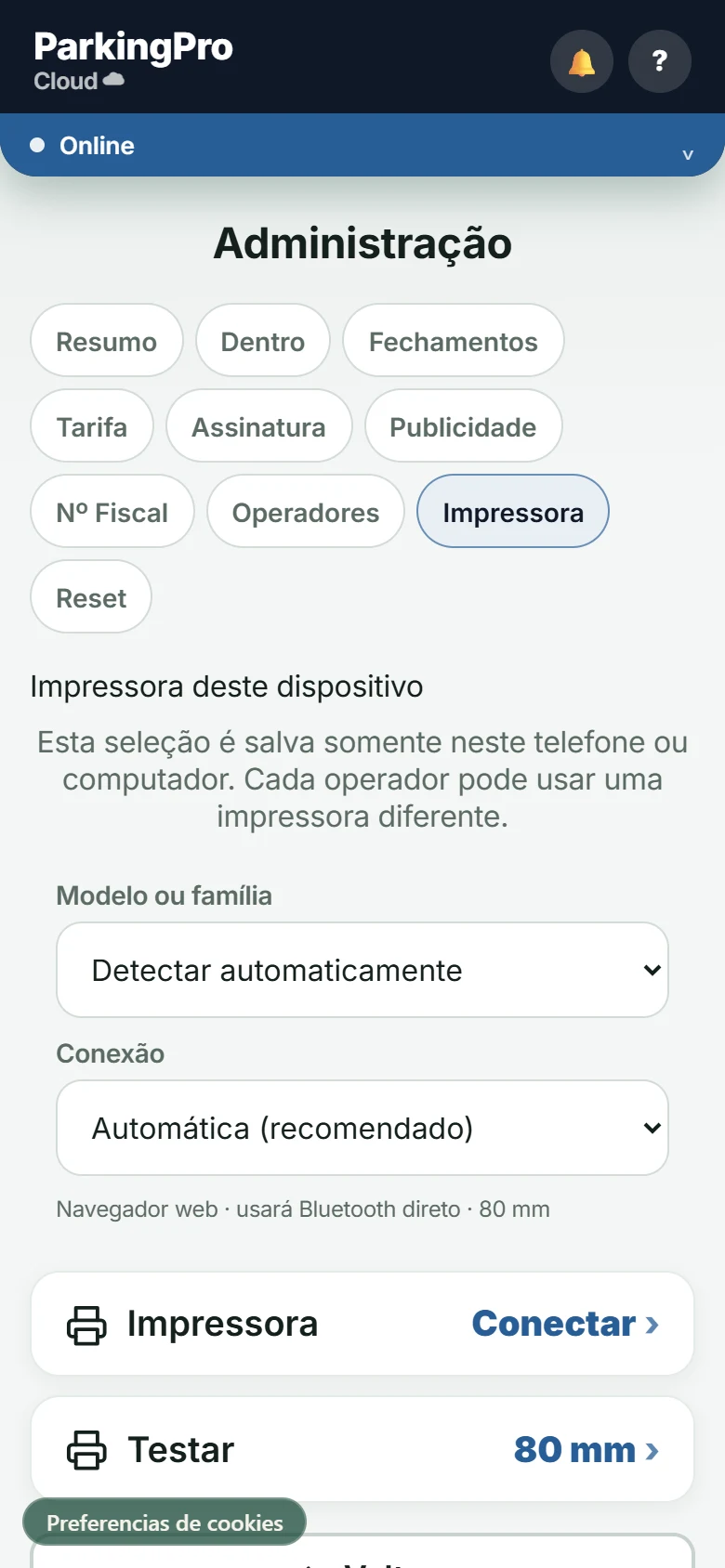
Opção A: RawBT Recomendado
Para a Volcora 500203 e a maioria das impressoras térmicas mais baratas, que usam Bluetooth clássico (SPP); o navegador não enxerga essas impressoras direto, elas precisam de uma ponte.
Opção B: Bluetooth direto (BLE)
Para impressoras mais novas, que aceitam Bluetooth de baixo consumo. Não precisa de nenhum aplicativo a mais: o Chrome conecta direto.
-
Aplicativo para baixar: RawBT print service
Não precisa baixar antes: no Menu, escolha o modo RawBT (Volcora) e toque em "Testar". Se o aplicativo não estiver instalado, o Android abre a página dele na Play Store automaticamente; instale por ali (é grátis).
-
Pareie a impressora no Bluetooth do celular
Ligue a Volcora, vá em Configurações → Bluetooth do Android e pareie o modelo (aparece como "Volcora" ou parecido) com o PIN de fábrica (normalmente 0000 ou 1234; confira o manual impresso que vem com a impressora).
-
Selecione a impressora dentro do RawBT
Abra o aplicativo RawBT uma vez, entre nas configurações de conexão dele, escolha "Bluetooth" e selecione a Volcora na lista de dispositivos pareados. O RawBT guarda essa escolha daí em diante.
⚠️A impressora fica no primeiro item da lista, bem no topo. Em alguns celulares essa primeira linha aparece meio escondida pela borda da tela e parece que não está lá: puxe a lista para baixo até vê-la inteira antes de tocar. Se escolher a linha errada, o RawBT guarda essa escolha e depois não imprime nada. -
Volte ao ParkingPro Cloud e teste
No Menu, com o modo RawBT selecionado, toque em "Testar". Deve sair um ticket curto de teste. A partir daqui, cada ticket e recibo é enviado sozinho.
Sem impressora por perto, o ticket ou recibo aparece na tela; de lá você pode imprimir numa impressora comum ou salvar como PDF.
Configurar cancelas com Enterprise Gate
Enterprise Gate é uma licença de software, não um pacote de hardware. A ParkingPro não vende, não envia e não instala equipamentos: o Shelly 1 Gen4, a fiação, a mão de obra e qualquer outro material são comprados e instalados pelo seu instalador ou técnico de confiança, seguindo este guia. O que a licença ativa é o software de autorização, aquele que valida que o ticket foi pago e pede à nuvem da Shelly que abra a cancela.
O Enterprise Gate liga o ParkingPro à cancela do estacionamento por meio de um Shelly 1 Gen4 de contato seco. Quando um ticket é pago, o ParkingPro pede à nuvem da Shelly (a infraestrutura da própria Shelly, não um servidor da ParkingPro) que envie um pulso OPEN ao relé instalado junto à controladora da cancela. O relé apenas imita um toque no botão físico de abertura. Não é preciso nenhum equipamento adicional da ParkingPro no local: o Shelly se conecta direto ao Wi-Fi do estacionamento e à nuvem da Shelly, igual a qualquer instalação doméstica feita com o app oficial da Shelly.
Capacidade elétrica do Shelly 1 Gen4
A variante Standard aceita até 16 A a 240 V AC ou 10 A a 30 V DC no contato de saída; a variante UL Certified, 15 A nominais. No Enterprise Gate o relé é sempre usado como contato seco de sinal em paralelo com a botoeira existente, nunca para alimentar o motor. Respeite o manual da controladora e a etiqueta do equipamento instalado; se ela indicar um limite menor, use esse.
Nuvem da Shelly, sem caixa extra no local
O Shelly se conecta direto à nuvem da Shelly pelo Wi-Fi do estacionamento, com o mesmo app oficial da Shelly que você usaria em qualquer instalação doméstica. O ParkingPro fala com essa nuvem, não com o relé diretamente, então não é preciso instalar nenhum gateway nem caixa adicional da ParkingPro no local. O que é preciso é que o Wi-Fi do estacionamento chegue bem até onde o Shelly ficar montado.
Materiais necessários (mínimo)
Isto é o que precisa ser comprado e instalado por conta do cliente antes de começar. Não existe foto oficial do Shelly 1 Gen4 com licença livre para reproduzir aqui, porque o kit de mídia da Shelly é restrito a distribuidores com conta, então os dois primeiros cartões levam à página do fabricante. Os outros dois são fotos reais, genéricas e sem marca específica, tiradas do Wikimedia Commons sob licença livre.
Shelly 1 Gen4 Standard
Contato seco, até 16 A a 240 V AC ou 10 A a 30 V DC. Página e foto oficial do fabricante.
Shelly 1 Gen4 UL Certified
Contato seco, 15 A nominais, com certificação UL. Página e foto oficial do fabricante.
Quadro, proteções e bornes
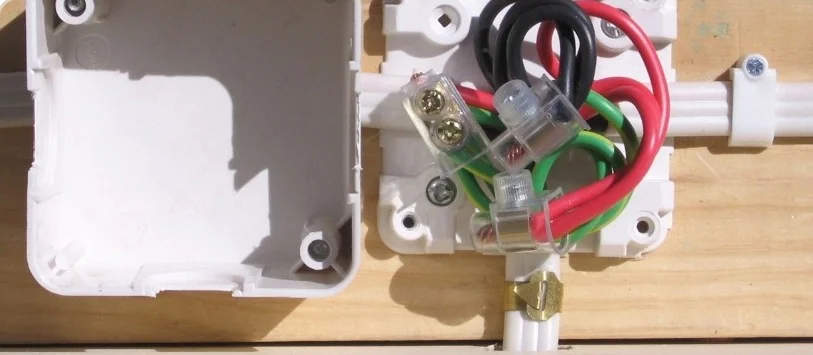
Exemplo genérico de quadro com bornes. Foto de Fredquint, Wikimedia Commons, CC BY-SA 3.0.
Fiação e conectores
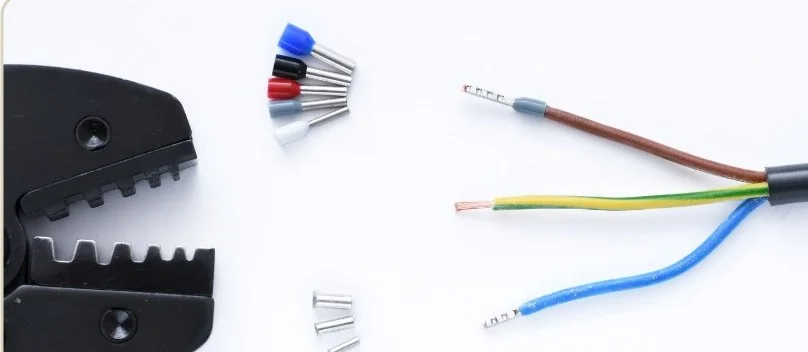
Cabo de sinal fino com terminais tipo ferrule. Foto de Simon A. Eugster, Wikimedia Commons, CC BY-SA 3.0.
O que é "a cancela física"?
Esta foto é só uma referência genérica do objeto: a cancela veicular com sua cabine de controle que o estacionamento já deve ter instalada. A ParkingPro não vende nem especifica nenhuma marca de cancela (pode ser FAAC, BFT, Nice, CAME ou qualquer outra); ela está aqui apenas para deixar claro de que peça física o resto deste guia está falando.

Foto de Dietmar Rabich, Wikimedia Commons, CC BY-SA 4.0, recortada.
-
Monte o Shelly e ligue o contato seco
Com a cancela sem energia, o técnico monta o Shelly 1 Gen4 (Standard ou UL, conforme a especificação elétrica da cancela) perto da controladora e liga a saída de contato seco em paralelo com a botoeira física de abertura que já existe. Nunca direto no motor, e sem mexer em fotocélulas, laço magnético ou fins de curso: esses continuam sob controle exclusivo da controladora.
-
Conecte o Shelly à nuvem
Ligue o Shelly e conecte-o ao Wi-Fi do estacionamento com o app oficial da Shelly, o mesmo procedimento de qualquer instalação doméstica, sem nada específico da ParkingPro nesta etapa. No app (nas configurações do dispositivo ou da conta; o menu exato pode variar conforme a versão) anote três dados que o dono do estacionamento vai precisar depois: o host da nuvem da Shelly, a chave de autorização do dispositivo e o ID dele.
-
Cronometre o ciclo completo
Com um cronômetro, meça quanto tempo a cancela leva para abrir e fechar completamente depois de um pulso, desde que começa a se mover até o braço ficar totalmente baixado, e arredonde para cima. Esse número é o tempo de espera entre pulsos configurado no ParkingPro: enquanto a cancela ainda está em movimento o sistema não pode mandar um segundo pulso, porque numa cancela em modo pulso isso pode reverter o movimento em vez de não fazer nada. Não é formalidade, é uma medida de segurança real.
-
Adicione a cancela no ParkingPro
Já com os dados do Shelly e o tempo de ciclo, o dono do estacionamento entra como administrador em Administração → Cancelas → Adicionar cancela. Escolhe o perfil pré-configurado que corresponda à controladora instalada (CAME G4040EZ / ZL39, FAAC 620/640 com o painel 624 BLD/MPS, Nice Wingo / WIL, BFT GIOTTO com o painel MERAK, ou ZKTeco ProBG) ou, se nenhum corresponder, Shelly Standard ou UL Certified conforme a variante instalada. Informa nome, local e se é de entrada ou de saída, e cola o host da nuvem, a chave de autorização e o ID que o técnico anotou, junto com o tempo de ciclo cronometrado. Se ainda não tiver esses três dados em mãos, pode salvar a cancela mesmo assim com o nome e o perfil, e terminar a conexão depois com o botão Completar conexão na lista.
-
Teste antes de operar
Toque em Testar conexão: o ParkingPro pergunta à nuvem da Shelly por este equipamento e mostra se ele respondeu e com que sinal, sem abrir nada. Depois toque em Abrir cancela de teste e confirme fisicamente que abriu uma única vez, sem veículos nem pessoas na área de movimento, antes de deixar a cancela operando com clientes reais.
-
Confira o diagnóstico e o que acontece se algo falhar
Em Administração → Cancelas você vê se está conectada, a última comunicação e o histórico de aberturas com data, operador, resultado e latência. Se o pulso falhar ou a nuvem da Shelly não puder ser alcançada, o ParkingPro mostra ao operador um botão de tentar de novo, e nunca trava um cliente que já pagou. A cancela sempre pode ser aberta à mão como alternativa, igual a antes de ter o Enterprise Gate instalado.
Especificação elétrica consultada na página oficial do Shelly 1 Gen4. Se a etiqueta ou a documentação do equipamento instalado indicar um limite menor, use sempre o limite menor.
Modo sem conexão
Se a internet cair, o aplicativo continua funcionando: as entradas, saídas e cobranças ficam guardadas no celular e são enviadas sozinhas ao servidor assim que o sinal voltar. Você vê um aviso de "sem conexão" e um contador de operações esperando para sincronizar.
Dividir o turno por áreas
Se no seu estacionamento trabalha uma só pessoa, você não precisa fazer nada: tudo continua igual e essa pessoa faz entradas, cobranças e saídas. Mas se você tem vários operadores, pode dar a cada um uma área do fluxo em Administração → Operadores. Cada um vê aceso apenas o que lhe cabe; os outros botões ficam apagados, mas à vista, para que se entenda que o sistema faz mais coisas e ninguém ache que o aplicativo quebrou.
Entrada
Registra o veículo que chega, imprime o ticket e o compartilha. Não cobra, não entrega e não vê o caixa. Ao terminar cada entrada volta sozinho à tela inicial, pronto para o próximo carro.
Saída
A cancela. Procura o veículo por QR, código ou placa, vê quem pediu o seu pelo ticket e o entrega, mas só se já estiver pago. Se o ticket tem saldo, a tela avisa e não dá o botão de entregar: o cliente passa primeiro pelo caixa.
Cobranças
O caixa, e o único que mexe com dinheiro. Abre e fecha o turno, cobra em dinheiro ou cartão, emite o comprovante fiscal e reimprime faturas. Também pode entregar: há um botão Cobrar e entregar para quando o mesmo caixa atende a cancela em turnos de pouco movimento.
Supervisão
Só observa. Entra direto no resumo do dia (entradas, saídas, veículos dentro, dinheiro e cartão) e não vê mais nada: nem tarifas, nem operadores, nem fechamentos. Não pode registrar nem cobrar nada.
Cobrar e entregar deixaram de ser a mesma coisa
Antes, cobrar um ticket encerrava a visita de uma vez. Com o turno dividido isso não funciona mais: o cliente paga no caixa e depois caminha até o carro. Agora o veículo continua contado dentro até que alguém abra a cancela, que é o que acontece na realidade, e por isso a lotação finalmente diz a verdade.
Em Veículos dentro cada carro vem marcado: 🔴 deve pagar ou 🟢 cobrado, pronto para entregar. Essa lista é a ferramenta de trabalho de quem está na cancela. O dinheiro não muda de lugar: a cobrança continua contando no turno de quem cobrou, mesmo que o carro saia horas depois e em outro turno.
A cadeia tem que estar completa
Entrada → Cobranças → Saída são três elos e os três são necessários. Se você põe gente na Entrada mas ninguém em Cobranças, os veículos entram e ficam presos: ninguém pode cobrá-los e, como a cancela só entrega o que já foi pago, também não podem sair.
Por isso Administração → Operadores mostra no topo a cobertura do turno, com os três elos e o que faltar em vermelho; e os operadores recebem um aviso na tela inicial. O aplicativo não proíbe (você precisa poder montar o turno aos poucos), mas enquanto um posto estiver vazio o administrador tem que estar para cobri-lo, já que ele pode fazer tudo.
Administração
Entre pelo menu principal tocando em Administração (só aparece para o perfil admin).
Resumo
Totais do dia: entradas, saídas, veículos dentro e o que foi cobrado em dinheiro/cartão.
Dentro
Lista completa dos veículos que estão no estacionamento agora, igual à visão do operador, mas com mais detalhes.
Fechamentos
Histórico de todos os fechamentos de caixa anteriores. Você pode arquivá-los ou reimprimir o relatório de qualquer um.
Tarifa
Configure o preço da primeira hora, da hora adicional, os minutos de tolerância, o imposto aplicável e os dados da empresa (nome, endereço, identificação fiscal). Aqui também você escolhe como é cobrado: por hora ou tarifa fixa.
Comprovantes
Configuração fiscal. O módulo funciona de formas diferentes conforme o país: onde existe uma sequência fiscal local (como o NCF na República Dominicana), você carrega os lotes autorizados e vê quantos ainda restam; onde o documento é eletrônico e transmitido a um provedor (como o CFDI no México), aqui aparecem os documentos que faltam emitir. Nos Estados Unidos nenhum dos dois casos se aplica: não há IVA nacional nem um sistema de faturamento eletrônico exigido pelo governo, então não é preciso conectar nenhum provedor externo, o recibo é apenas o seu próprio registro interno. Você também pode gerar o relatório fiscal por intervalo de datas e exportar em CSV.
Operadores
Cadastre, edite ou desative as contas da sua equipe. Cada conta entra com e-mail e senha, com Google (mesmo e-mail), ou com os dois; deixe a senha em branco ao criar para convidar somente com Google, por e-mail. O super admin da plataforma cria os estacionamentos e seus administradores.
Reset SUPER ADMIN
Apaga os dados de teste (sessões, caixas, transações). Não mexe nas tarifas nem nos operadores. Use só antes de começar a operar de verdade: não dá para desfazer.
Configurar o documento fiscal do seu país
É feito uma única vez, em Administração → Nº Fiscal. A pergunta é «Qual documento fiscal esta empresa usa?» e a lista está organizada por país. Em todos os casos o emissor e responsável fiscal continua sendo a sua empresa: o ParkingPro não emite por você nem guarda certificados em nome próprio.
Nenhum
Nenhum documento fiscal oficial é emitido, apenas um recibo de pagamento. Se o seu país não estiver na lista, é esta a opção: mais abaixo você personaliza o símbolo da moeda e o nome do imposto para o recibo falar como se fala aí.
Manual
A sua empresa emite o documento oficial por conta própria, fora do aplicativo. Na cobrança, o operador digita esse número e ele fica como referência no recibo do estacionamento. Disponível em todos os países da lista.
Sequência própria
Para países onde a autoridade autoriza uma faixa e você faz a numeração: NCF e e-CF na República Dominicana, faixa CAI em Honduras. Você carrega a faixa autorizada e o aplicativo atribui o número seguinte em cada cobrança, em ordem e sem saltos.
Com provedor
Você conecta a conta que já tem com o provedor do seu país (Facturama ou Facturapi no México, OpenFactura no Chile, Alegra na Colômbia, Nubefact no Peru, entre outros) e o documento é solicitado a partir da própria cobrança. Essas conexões estão sendo validadas com empresas reais: teste a sua antes de depender dela na emissão do dia a dia.
Carregar suas sequências autorizadas
Se o seu país usa sequência própria, em Sequências autorizadas você carrega cada lote autorizado, com o tipo, a faixa e o vencimento, e vê quantos documentos ainda restam. Quando o lote começa a acabar o aplicativo avisa («Restam N. Solicite mais sequências») para você pedir o próximo antes de ficar sem poder emitir no meio do turno.
Assinatura, planos e pagamentos
Tudo o que se refere ao que você paga pelo ParkingPro está em Administração → Assinatura. É ali que você ativa seu plano, troca por outro, adiciona a publicidade nos tickets ou cancela. Os pagamentos são processados pelo PayPal e são sempre em dólares (US$), qualquer que seja a moeda com que você cobra seus clientes.
-
Os 14 dias de teste
Toda conta nova começa com 14 dias grátis do plano Starter. Não pedimos cartão para começar. A tela mostra a data exata em que o teste termina.
-
Só o Starter tem teste grátis
Pro, Enterprise e Enterprise Gate anual são pagos desde o início, sem período de teste. Se quiser experimentar o sistema antes de decidir, comece no Starter e troque de plano quando quiser.
-
Ative antes do teste acabar
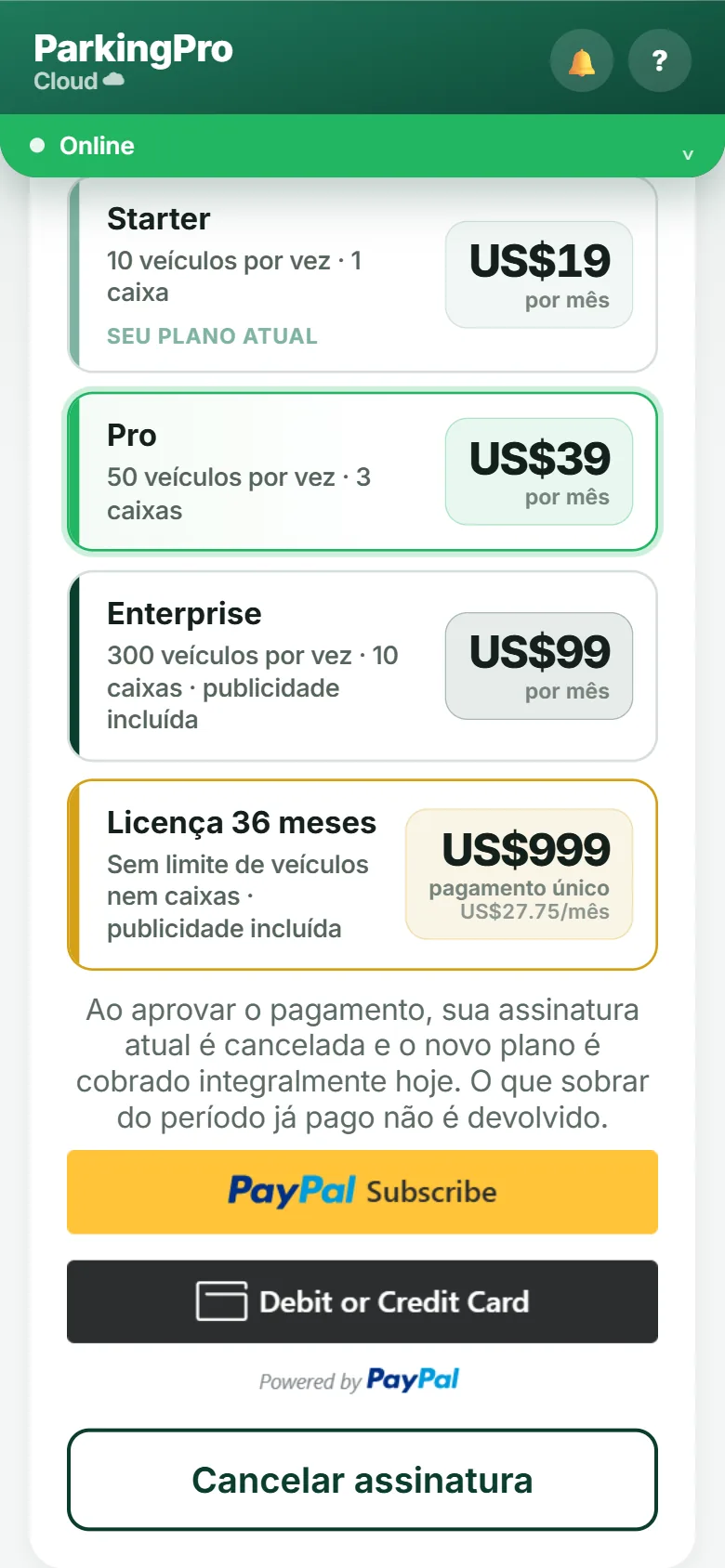
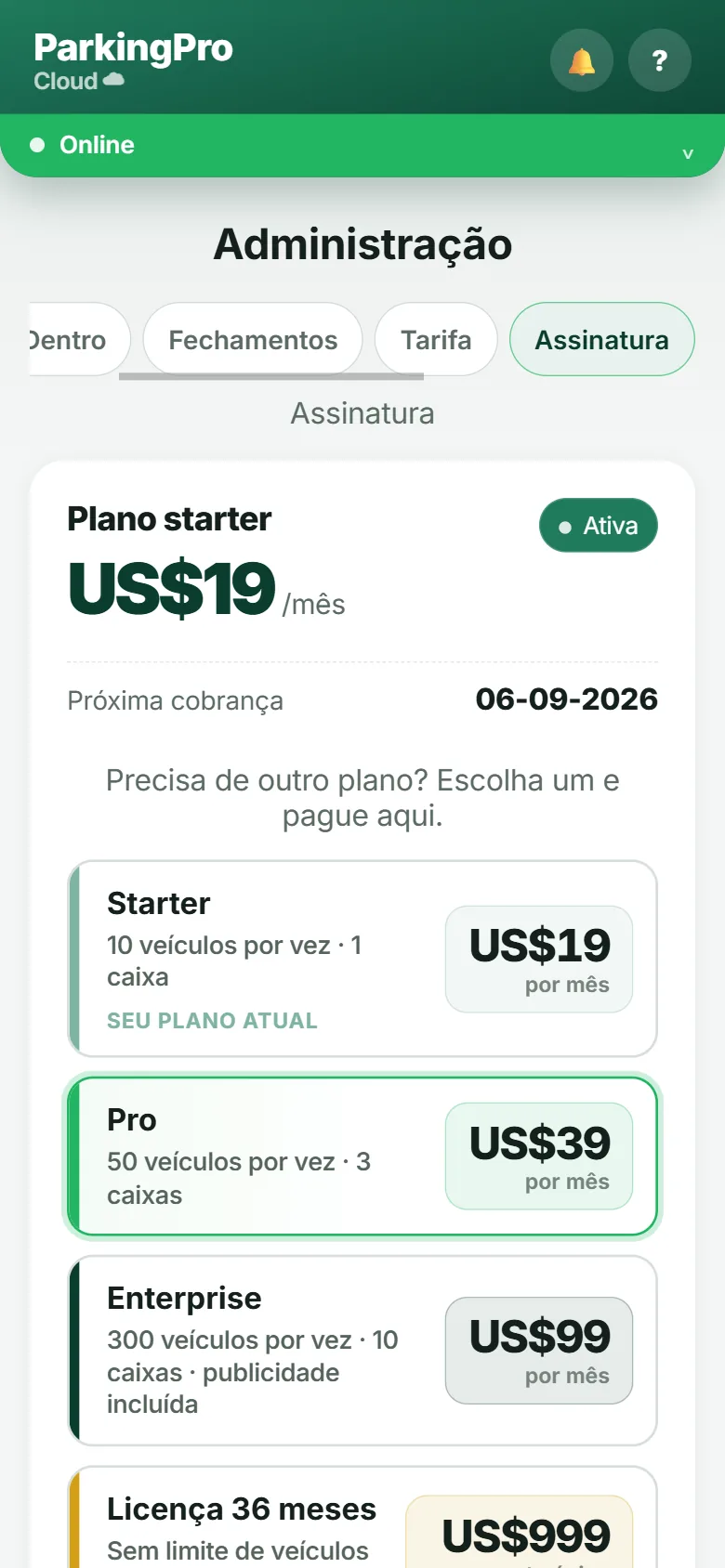
Escolha o plano na lista e pague com o PayPal. Cada opção indica quantos veículos aceita por vez, quantos caixas simultâneos e se inclui a publicidade nos tickets.
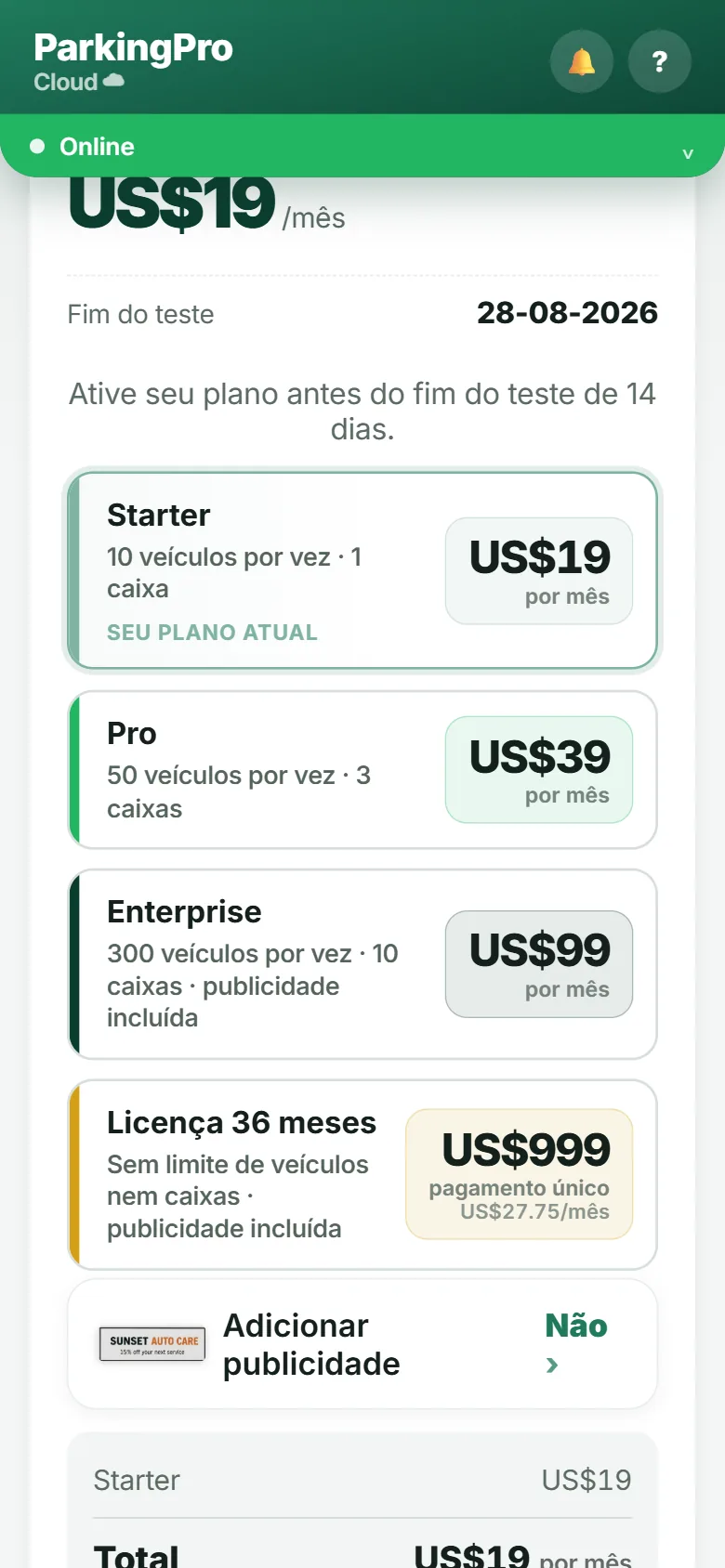
Trocar de plano
Se você já tem um plano ativo e precisa de outro, escolha-o na mesma lista e pague. Seu plano atual aparece marcado como SEU PLANO ATUAL.
O que acontece ao aprovar o pagamento: sua assinatura atual é cancelada e o plano novo é cobrado integralmente no mesmo dia. O que sobrar do período já pago não é devolvido, então convém trocar perto da data de renovação se o plano novo for mais caro.
Os limites do plano novo (caixas e veículos) valem imediatamente.
Adicionar publicidade no ticket
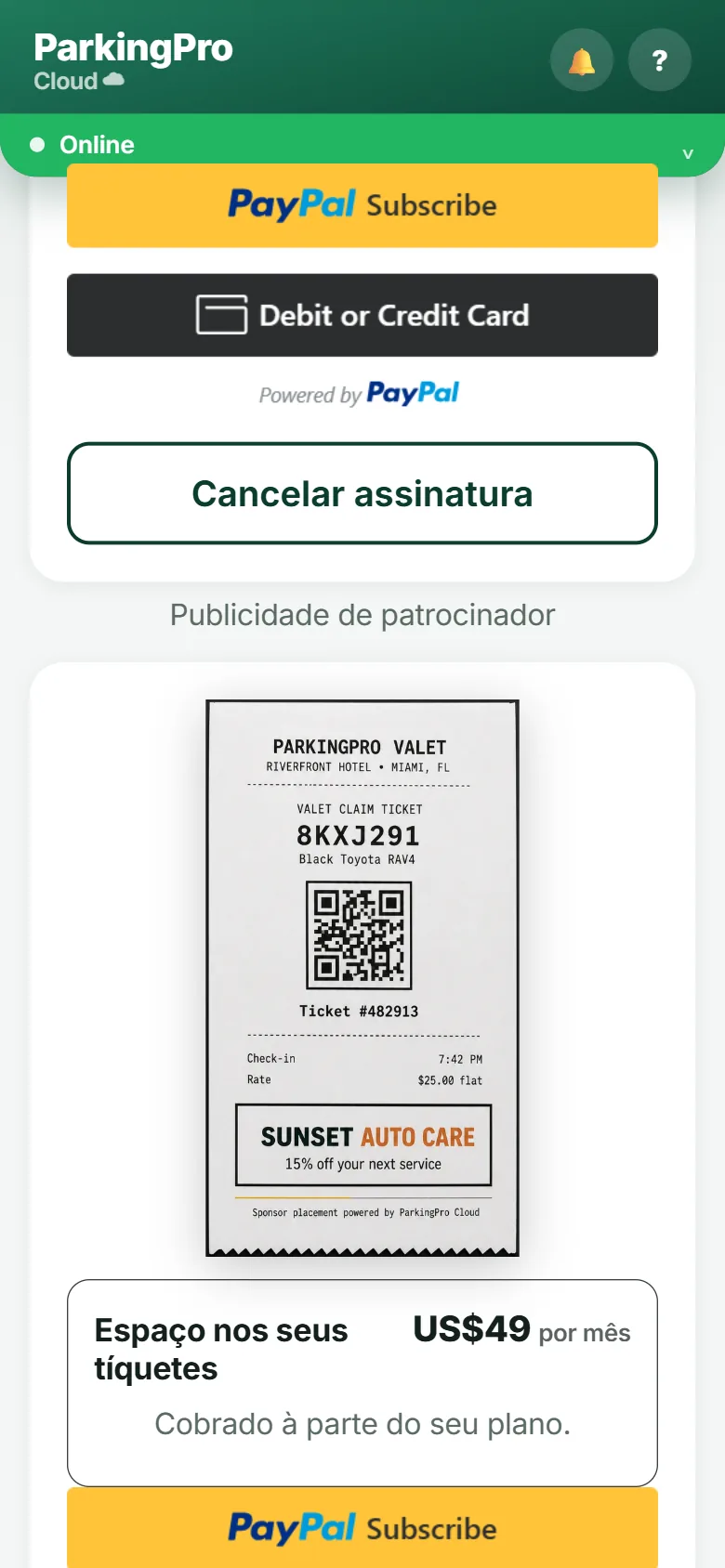
O espaço de patrocinador nos seus tickets custa US$49 por mês e pode ser contratado de duas formas:
- Junto com o plano, enquanto você ainda está no teste: marque Adicionar publicidade antes de pagar e os dois são cobrados em uma única assinatura. Você vê o detalhamento (plano + publicidade = total) antes de confirmar.
- Separadamente, se já tem um plano ativo: é uma assinatura própria e você pode cancelá-la sem mexer no plano.
Enterprise e a Enterprise Gate anual já a incluem sem custo adicional; a esses planos o adicional não é oferecido.
Depois de contratada, o conteúdo do anúncio é configurado em Publicidade de patrocinador.
Cancelar
O botão Cancelar assinatura fica no fim da tela. O cancelamento vale imediatamente no PayPal, mas você mantém o acesso até terminar o período que já pagou.
Se cancelar durante o teste, nada é cobrado.
A Enterprise Gate anual não se cancela: por ser pagamento único, ela simplesmente não se renova ao vencer.
Se uma cobrança falhar
Quando o PayPal não consegue cobrar, a tela mostra Pagamento vencido e permite assinar de novo ali mesmo: escolha o mesmo plano ou outro e pague com um método válido. Uma nova assinatura é criada e a anterior é cancelada, então você não é cobrado duas vezes.
A marca no rodapé do ticket
Tickets e recibos levam Powered by www.parkprocloud.com no rodapé. A Enterprise Gate anual é a única que permite removê-la; o botão aparece nessa mesma tela quando você a tem. Só é possível remover, não substituir por outra marca.
Perguntas frequentes
| Situação | O que fazer |
|---|---|
| A câmera não lê a placa | Digite a placa na mão, ou emita o ticket sem placa. |
| O cliente perdeu o ticket | Procure em "Veículos dentro" pela placa. |
| Aparece "caixa aberto por outro operador" | Cada operador tem o próprio caixa; combine com quem abriu, ou veja se o seu plano permite mais caixas ao mesmo tempo. |
| Não consigo compartilhar o ticket pelo WhatsApp | Verifique se o telefone do cliente está no formato certo (+código do país) e se há WhatsApp ou SMS configurado no aparelho. |
| Acabaram os documentos fiscais | Peça ao seu administrador para carregar um lote novo em Administração → Comprovantes. |